

Настройка на мрежови IP камери HIKVISION за стрийм на живо в YouTube
.jpg)
1 Основни изисквания за директен стрийминг
За да пуснете видео на живо в YouTube директно през IP камера, без необходимост от постоянно работещ компютър и допълнителен софтуер (като OBS Studio), хардуерът и акаунтите ви трябва да отговарят на 3 задължителни условия:
Функцията "Предаване на живо" (Go Live) трябва да е активирана предварително във вашия Google акаунт. Одобрението отнема до 24 часа.
Камерата трябва да има софтуерна поддръжка за Real-Time Messaging Protocol (RTMP), за да изпраща потока директно към сървърите на Ютюб.
YouTube изисква задължителен звуков поток. Камерата задължително трябва да има микрофон и аудиото да е настроено на съвместим уеб кодек.
2 Спецификата на RTMP поддръжката при Hikvision
По подразбиране протоколът RTMP не е активиран или описан в стандартните търговски характеристики на камерите Hikvision, тъй като в стандартните базови софтуери тази функция често липсва. За да се появи менюто за стрийминг, в повечето случаи е необходимо да се инсталира специализиран софтуер (Custom Firmware).
| Платформа / Серия камери | RTMP Статус | Необходими действия и фърмуер |
|---|---|---|
|
Поддържани платформи: E3, G0, G1 IPC, G3 IPC, G5 IPC, H3 IPC, H3 IPCM, H3 IPD, H7 IPC, H7 IPD, R7 IPD |
Изисква софтуер | Поддръжката се добавя чрез флашване на специализиран фърмуер, оптимизиран за RTMP функции. Софтуерът за съответната платформа трябва да се изтегли от официалния европейски портал. |
|
Конкретни тествани серии и модели: Серии DS-2CD2XX5, 2XX3, 2XX7G1, 3XX3, 3XX5; Модели като DS-2CD2043G0-I, DS-2CD2T43G2-4LI, DS-2CD2523G2-LIS2U и др. |
Проверена съвместимост | Тези модели поддържат функцията, но винаги изискват проверка на текущата версия на софтуера и евентуална актуализация, за да се подсигури стабилност на връзката. |
Специализираните версии на софтуера, съдържащи RTMP функционалност за различните хардуерни платформи на Hikvision, могат да бъдат намерени в европейския технически портал на производителя:
3 Инструкция за конфигуриране стъпка по стъпка
След като се уверите, че софтуерът на камерата поддържа функцията и протокола RTMP, конфигурацията се извършва по следния начин:
Преди да започнете, камерата трябва да има достъп до външния интернет, за да намери адреса на YouTube. Отидете на и проверете настройките за DNS:
-
Preferred DNS Server: Въведете
8.8.8.8(Публичният DNS на Google). -
Alternate DNS Server: Въведете
8.8.4.4или1.1.1.1.
Ако тези полета са празни, камерата няма да успее да се свърже със сървърите за стрийминг.
- Влезте в YouTube Studio, натиснете бутона Създаване -> Предаване на живо.
-
В секцията "Настройки на стрийма" копирайте два основни параметъра:
-
URL адрес на потока (Stream URL): Обикновено форматът е
rtmp://a.rtmp.youtube.com/live2 - Ключ за поточно предаване (Stream key): Дълъг код от букви и цифри. Пазете го в тайна!
-
URL адрес на потока (Stream URL): Обикновено форматът е
-
Отворете уеб интерфейса на камерата през браузър и отидете на:
- Поставете отметка на Enable.
- Stream Type: Изберете Main Stream за максимално качество или Sub-stream, ако интернет връзката на обекта има ограничен изходящ капацитет (Upload).
- Address Type: Задайте задължително на Custom.
-
В полето Stream URL въведете сглобения адрес. Той се съставя от URL адреса от YouTube, наклонена черта
/и Ключа за стрийма, без никакви интервали:[URL_адрес_на_потока]/[Ключ_за_поточно_предаване]Примерен вид на попълненото поле:
rtmp://a.rtmp.youtube.com/live2/abcd-1234-efgh-5678-ijkl -
Критична стъпка за аудиото: Преминете в меню .
- В таб Video се уверете, че в полето Video Type е избрано Video & Audio.
- В таб Audio задължително променете аудио кодека (Audio Encoding) на AAC. Ако оставите фабричния кодек G.711, YouTube ще отхвърли стрийма.
- Натиснете бутона Save. До няколко секунди излъчването в YouTube ще стартира.
Никога не споделяйте софтуерния си ключ (Stream Key) с трети лица. При евентуално компрометиране на сигурността, той може да бъде регенериран незабавно с бутона "Повторно генериране" (Reset) in YouTube Studio.
? Често задавани въпроси (FAQ)
Платформата (например G1, G3, G5) определя кой софтуер от официалния портал е съвместим с вашето устройство. Можете да я разберете по два начина:
- Проверете пълното наименование на текущата версия на фирмуера в меню Configuration -> System -> System Settings -> Basic Information. Буквите в скобите или средата на кода на версията съответстват на платформата.
- Пуснете безплатния софтуер SADP Tool на компютър в същата мрежа - той ще открие камерата и ще покаже точната софтуерна архитектура в списъка.
Влезте в менюто на камерата през браузър и проверете дали съществува пътят: Configuration -> Network -> Advanced Settings -> RTMP. Ако табът RTMP липсва, проверете списъка с поддържани хардуерни платформи по-горе в статията. Ако вашата е сред тях, ще трябва да обновите софтуера с версия от линка, за да се появи менюто.
За да си спестите нуждата от допълнително флашване и софтуерни модификации, изберете модел, който отговаря на следните три условия:
- Да е от по-нова серия (наименованието съдържа G2 или е от платформа G5/H7).
- Да има вграден микрофон (за модел с фиксиран обектив търсете индекс -IU или -LIS2U в името, а за бюджетните серии – -LIUF).
Да, но само ако моделът разполага с физически аудио вход (обикновено отбелязан като Audio In / Line In на кабелния сноп или корпуса на камерата). Към този вход трябва да се свърже външен активен микрофон (с допълнително захранване). Ако камерата няма нито вграден микрофон, нито аудио вход, тя не може да изпрати звуков поток, което означава, че YouTube автоматично ще блокира излъчването.
Ако картината не се появява в YouTube Studio, проверете следните три най-чести проблема:
-
DNS настройките (Стъпка 0): Върнете се в мрежовите настройки на камерата и се уверете, че сте въвели
8.8.8.8. Без това устройството не може да намери сървъра на YouTube. -
Сгрешен Stream URL адрес: Проверете дали не сте оставили интервал или дали не сте пропуснали наклонената черта (
/) между адреса и тайния ключ. - Аудио кодек: Уверете се, че аудиото е включено на AAC. Фабричният кодек G.711 често води до мигновено прекъсване на връзката от страна на Google.
-
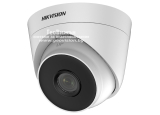 HD-TVI/AHD/CVI/CVBS куполна камера HIKVISION DS-2CE56D0T-IT3F(C): 2 MPX 1920x1080, инфрачервено осветление до 40 метра, обектив 2.8 mmHD-TVI/AHD/CVI/CVBS куполна камера HIKVISION DS-2CE56D0T-IT3F(C): 2 MPX 1920x1080, инфрачервено осветление до 40 метра, обектив 2.8 mm Серия: бюджетна. Резолюция: 2 MPX CMOS сензор - 1920x1080 px. Кадри в секунда: 25 fps. Auto Exposure: DWDR, BackLight Compensation, HighLight compensation, Global. Шумов филтър: 2D-DNR. Gain Control: Low/Middle/High. White Balance: автоматичен/ръчен. Auto Electronic Shutter: 1/25 ~ 1/50 000 s. Дневен/Нощен режим: Автоматичен/Цветен/Черно-Бял. Видео изход: BNC. Обектив: фиксиран 3.6 mm ...Купи42.00 €
 -
 Мрежова IP камера HIKVISION DS-2CD1H43G2-IZ: 4 MPX, Motion Detection 2.0, инфрачервено осветление до 30 метра, моторизиран обектив 2.8-12 mmМрежова IP камера HIKVISION DS-2CD1H43G2-IZ: 4 MPX, Motion Detection 2.0, инфрачервено осветление до 30 метра, моторизиран обектив 2.8-12 mm Камера и обектив: Резолюция: 4 мегапиксела 2560x1440 px. Сензор: 1/3" progressive scan CMOS. Минимално осветление: в цветен режим 0.005 Lux@F1.6, в инфрачервен режим 0 lux. Wide Dynamic Range: WDR 120 dB. Видео шумов филтър: 3D-DNR. Подобряване на изображението: BackLight Compensation, HighLight Compensation. Настройки на картината: Завъртане, наситеност на цветовете, яркост, контра...Купи217.20 €
 -
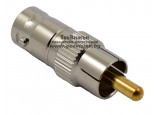 Конектор BNC/F - RCA/M: TENDTOP TT-BC44. Подходящ за свързване на външен микрофон към видеорекордерКонектор BNC/F - RCA/M: TENDTOP TT-BC44. Подходящ за свързване на външен микрофон към видеорекордер Материал на тяло: цинкова сплав, никелирано Материал на централен пин: медна сплав Размери: диаметър ф9.6мм, дължина 35.5 ммКупи0.48 € 0.30 €
Този продукт е на промоция от 01.10.2026 г. до 31.10.2026 г. и можете да го закупите с отстъпка от 0.18 €
Продуктът е с фиксирана цена и върху него НЕ се прилагат допълнителни отстъпки от сайта!
« назад